



































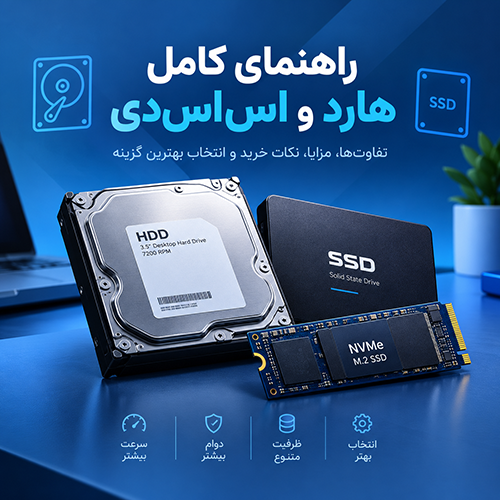
هارد دیسک (HDD) و اساسدی (SSD) چیست؟ راهنمای جامع انواع، کاربرد، سرعت، مصرف برق و نحوه انتخاب
توضیحات متا : در این مقاله کامل و تخصصی میخوانید هارد دیسک و SSD چیست، چطور کار میکنند، چه انواعی دارند (SATA، M.2، NVMe، CMR، SMR و...)، تفاوتشان چیست، هر کدام به چه کاری میآید و چطور بهترین حافظه را بخریم.
فهرست مطالب
مقدمه
حافظه ذخیرهسازی چیست؟
هارد دیسک (HDD) چیست؟
ساختار و طرز کار هارد دیسک
مشخصات مهم هارد دیسک
انواع هارد دیسک
فناوریهای ضبط داده در هارد
SSD چیست؟
ساختار و طرز کار SSD
انواع حافظه NAND
انواع SSD بر اساس رابط و فرم
مفاهیم مهم SSD
مقایسه کامل HDD و SSD
مصرف برق و گرما
عمر، قابلیت اطمینان و خرابی
کاربرد هر نوع حافظه
راهنمای خرید
نکات نگهداری و افزایش عمر
ایمنسازی داده و بکاپ
اشتباهات رایج
سؤالات متداول
جمعبندی
۱. مقدمه
هر فایلی که روی کامپیوتر دارید، از عکسهای خانوادگی و فیلمها گرفته تا خود ویندوز و بازیها، روی یک وسیله ذخیرهسازی نگهداری میشود. دو فناوری اصلی در این حوزه هارد دیسک (HDD) و اساسدی (SSD) هستند. اولی قدیمیتر، ارزانتر و پرظرفیتتر است و دومی سریعتر، بیصداتر، مقاومتر و گرانتر.
انتخاب اشتباه میتواند باعث کندی سیستم، هدر رفتن بودجه، از دست رفتن اطلاعات یا ناسازگاری با مادربرد شود. در این مقاله از صفر تا صد هر دو فناوری را بررسی میکنیم.
۲. حافظه ذخیرهسازی چیست؟
حافظه ذخیرهسازی (Storage) جایی است که دادهها حتی پس از خاموش شدن سیستم باقی میمانند. به این ویژگی «غیرفرار» (Non-Volatile) میگویند.
این با رم (RAM) فرق دارد. رم حافظه موقت و بسیار سریع است و با خاموش شدن سیستم محتوایش پاک میشود. سیپییو برای اجرای برنامه، داده را از ذخیرهساز به رم منتقل میکند. پس سرعت ذخیرهساز مستقیم روی زمان بوت شدن ویندوز، بازشدن برنامهها و لود بازیها اثر میگذارد.
۳. هارد دیسک (HDD) چیست؟
HDD مخفف Hard Disk Drive است. هارد دیسک یک ذخیرهساز مغناطیسی و مکانیکی است که دادهها را روی صفحات گردان با پوشش مغناطیسی ذخیره میکند.
شرکت آیبیام اولین هارد دیسک تجاری را در سال ۱۹۵۶ معرفی کرد. آن دستگاه اندازه یک یخچال بزرگ داشت و ظرفیتش حدود ۵ مگابایت بود. امروز هاردهای ۳.۵ اینچی سازمانی به ظرفیتهای ۲۰ ترابایت و بالاتر رسیدهاند.
مزیت اصلی HDD هزینه کم به ازای هر ترابایت است. ضعف اصلیاش قطعات متحرک است که باعث کندی، صدا، حساسیت به ضربه و فرسایش مکانیکی میشود.
۴. ساختار و طرز کار هارد دیسک
اجزای داخلی
صفحات (Platters): دیسکهای گرد از جنس آلومینیوم یا شیشه با لایه مغناطیسی. یک هارد ممکن است یک تا ده صفحه یا بیشتر داشته باشد.
موتور اسپیندل (Spindle Motor): صفحات را با سرعت ثابت میچرخاند.
هدها (Read/Write Heads): روی هر سطح صفحه یک هد قرار دارد که داده را میخواند یا مینویسد. هد با فاصلهای بسیار کم (چند نانومتر) روی یک لایه هوا شناور است و به سطح نمیچسبد.
بازوی محرک (Actuator Arm): هدها را روی مسیرهای مختلف جابهجا میکند.
برد کنترلر (PCB): مغز الکترونیکی هارد که ارتباط با کامپیوتر را مدیریت میکند.
کش (Buffer/Cache): حافظه کوچک و سریع روی خود هارد، معمولاً ۶۴ تا ۵۱۲ مگابایت.
محفظه آببندیشده: داخل هارد باید عاری از گردوغبار باشد. هارد را هرگز باز نکنید.
نحوه ذخیره داده
سطح صفحات به تراکها (حلقههای هممرکز) و سکتورها (تکههای کوچک هر تراک) تقسیم میشود. هد با تغییر جهت میدان مغناطیسی بخشهای بسیار ریز، صفرها و یکها را مینویسد و هنگام خواندن، تغییرات میدان را تشخیص میدهد.
چرا HDD کندتر است؟
برای خواندن یک فایل، هد باید:
به تراک درست برود (زمان جستجو یا Seek Time).
صبر کند تا سکتور مورد نظر زیر هد برسد (تأخیر چرخشی یا Rotational Latency).
این دو مرحله مکانیکی هستند و در مقیاس میلیثانیه رخ میدهند، در حالی که SSD در مقیاس میکروثانیه کار میکند. به همین دلیل HDD در خواندن و نوشتن فایلهای کوچک و پراکنده بسیار ضعیفتر عمل میکند.
۵. مشخصات مهم هارد دیسک
ظرفیت
از چند صد گیگابایت تا بیش از ۲۰ ترابایت در رده مصرفکننده و سازمانی. توجه کنید که ظرفیت واقعی نمایشدادهشده در ویندوز کمتر از عدد روی جعبه است، چون سازندهها ۱ ترابایت را ۱۰۰۰ گیگابایت حساب میکنند ولی ویندوز بر مبنای ۱۰۲۴ حساب میکند. مثلاً هارد ۱ ترابایتی حدود ۹۳۱ گیگابایت نشان داده میشود.
سرعت چرخش (RPM)
۵۴۰۰ دور در دقیقه: کممصرفتر، بیصداتر و خنکتر؛ مناسب بکاپ و آرشیو.
۷۲۰۰ دور در دقیقه: رایجترین مدل؛ تعادل خوب سرعت و قیمت.
۱۰۰۰۰ و ۱۵۰۰۰ دور در دقیقه: مخصوص سرورهای قدیمی (عمدتاً SAS)؛ امروز SSD جایگزین آنها شده است.
حافظه کش
کش بزرگتر کمک میکند هارد دسترسیهای تکراری را سریعتر پاسخ دهد، اما تأثیرش در مقایسه با نوع هارد محدود است.
سرعت انتقال
هاردهای معمولی در خواندن و نوشتن پیوسته معمولاً بین ۸۰ تا ۲۵۰ مگابایت بر ثانیه هستند. در فایلهای کوچک و تصادفی، سرعت به چند مگابایت بر ثانیه میرسد.
رابط اتصال
بیشتر هاردهای امروزی از SATA III با سقف نظری ۶ گیگابیت بر ثانیه (حدود ۶۰۰ مگابایت بر ثانیه) استفاده میکنند. هر هارد مکانیکی معمولی از سقف این رابط بسیار پایینتر است.
ابعاد (Form Factor)
۳.۵ اینچ: برای دسکتاپ و NAS.
۲.۵ اینچ: برای لپتاپ و هاردهای اکسترنال قابلحمل.
۱.۸ اینچ: قدیمی و تقریباً منسوخ.
۶. انواع هارد دیسک
الف) بر اساس رابط اتصال
۱. IDE یا PATA: رابط قدیمی با کابل پهن. در سیستمهای قدیمی (حدود دهه ۹۰ و ۲۰۰۰ میلادی) دیده میشد و امروز منسوخ است.
۲. SATA: استاندارد فعلی در کامپیوترهای خانگی. کابل باریک، نصب آسان و پشتیبانی از Hot-Swap در برخی دستگاهها. نسخههای SATA I، II و III بهترتیب ۱.۵، ۳ و ۶ گیگابیت بر ثانیهاند.
۳. SAS: رابط حرفهای مخصوص سرورها با قابلیت اطمینان بالا، پشتیبانی از چند مسیر ارتباطی و صف دستورات پیشرفتهتر. هاردهای SAS گرانترند و در دیتاسنترها استفاده میشوند.
۴. SCSI: نسل قدیمی سروری که SAS جایگزین آن شده است.
ب) بر اساس کاربرد
۱. هارد دسکتاپ (Desktop / Desktop-Class): برای استفاده روزمره، ذخیره فایل و بازی. مثل سریهای Barracuda و WD Blue.
۲. هارد لپتاپ: ۲.۵ اینچی، کممصرف و مقاومتر در برابر ضربه نسبت به مدلهای دسکتاپ.
۳. هارد NAS: برای کار ۲۴ ساعته و ۷ روز هفته، با مقاومت در برابر لرزش در محفظههای چندهاردی و بهینه برای RAID. مثل WD Red Plus و Seagate IronWolf.
۴. هارد نظارتی (Surveillance): مخصوص دوربینهای مداربسته. بهینه برای نوشتن پیوسته و همزمان چند جریان ویدیو. مثل WD Purple و Seagate SkyHawk.
۵. هارد سازمانی (Enterprise): برای سرورها و دیتاسنترها، با MTBF بالا، گارانتی طولانیتر و ظرفیتهای بسیار بزرگ. مثل Seagate Exos و WD Ultrastar.
۶. هارد اکسترنال: هارد داخلی داخل یک قاب و متصل با USB. برای انتقال و بکاپ. هاردهای اکسترنال ۲.۵ اینچی از پورت USB تغذیه میشوند و مدلهای ۳.۵ اینچی آداپتور برق جدا دارند.
۷. هارد هیبریدی (SSHD): ترکیب هارد مکانیکی و مقدار کمی حافظه فلش (معمولاً ۸ گیگابایت). فایلهای پرمصرف را در بخش فلش کش میکند. با ارزانتر شدن SSD عملاً منسوخ شده است.
۷. فناوریهای ضبط داده در هارد
PMR یا CMR (ضبط مغناطیسی عمودی / متعارف)
دادهها بهصورت عمودی و بدون همپوشانی تراکها نوشته میشوند. هر تراک مستقل است، بنابراین بازنویسی سریع است. این فناوری برای NAS، RAID و کارهای نوشتن سنگین توصیه میشود.
SMR (ضبط مغناطیسی کاشیکاریشده)
تراکها مثل کاشی بام کمی روی هم میافتند تا چگالی و ظرفیت بالا برود و قیمت پایین بیاید. اما برای بازنویسی یک بخش، باید چند تراک مجاور هم بازنویسی شوند و در نتیجه سرعت نوشتن وقتی هارد پر یا پرمشغله است بهشدت افت میکند. SMR برای آرشیو و بکاپهای سبک مناسب است، اما برای RAID و NAS مناسب نیست و ممکن است در بازسازی آرایه مشکلساز شود. هنگام خرید باید حتماً بررسی کنید مدلتان CMR است یا SMR، چون برخی تولیدکنندگان این اطلاعات را در مشخصات برجسته نمیکنند.
هارد پر شده با هلیوم
هلیوم چگالی کمتری از هوا دارد، پس اصطکاک و لرزش کمتر میشود. در نتیجه میتوان صفحات بیشتری را در یک هارد جا داد و مصرف انرژی را کاهش داد. این فناوری در هاردهای ظرفیت بالا (معمولاً ۱۶ ترابایت به بالا و برخی مدلهای کمتر) استفاده میشود.
HAMR و MAMR
دو فناوری نسل جدید برای افزایش چگالی داده:
HAMR: با گرم کردن لحظهای نقطه نوشتن با لیزر، امکان نوشتن روی موادی با پایداری مغناطیسی بالاتر را میدهد.
MAMR: از انرژی مایکروویو برای کمک به نوشتن استفاده میکند.
این فناوریها مسیر رسیدن به ظرفیتهای ۳۰ ترابایت و بیشتر را هموار میکنند.
۸. SSD چیست؟
SSD مخفف Solid State Drive به معنی «درایو حالت جامد» است. برخلاف هارد، هیچ قطعه متحرکی ندارد و دادهها را روی تراشههای حافظه فلش از نوع NAND ذخیره میکند.
نبود قطعات مکانیکی باعث میشود SSD:
بسیار سریعتر باشد،
بیصدا کار کند،
در برابر ضربه مقاومتر باشد،
گرمای کمتر و مصرف بسیار پایینتری در حالت بیکار داشته باشد.
۹. ساختار و طرز کار SSD
اجزای اصلی
۱. تراشههای NAND Flash: محل اصلی ذخیره داده. هر سلول با ذخیره مقدار بار الکتریکی در یک ساختار عایق، یک یا چند بیت را نگه میدارد.
۲. کنترلر (Controller): پردازنده داخلی SSD و مهمترین قطعه آن. مدیریت خواندن و نوشتن، توزیع فرسایش، تصحیح خطا (ECC)، رمزنگاری و ارتباط با کامپیوتر بر عهده آن است. کیفیت کنترلر تأثیر زیادی در عملکرد و پایداری دارد.
۳. حافظه کش DRAM: در بسیاری از مدلها یک تراشه DRAM برای نگهداشتن جدول نگاشت آدرسها (FTL) وجود دارد. مدلهای بدون DRAM (DRAM-less) ارزانترند و برخی از بخشی از رم سیستم (HMB) یا از کش SLC استفاده میکنند. در کارهای نوشتن مداوم و سنگین، مدلهای دارای DRAM معمولاً پایدارتر عمل میکنند.
۴. فریمور (Firmware): نرمافزار داخلی که عملکرد کنترلر را تعیین میکند. بهروزرسانی آن گاهی باگها را رفع و پایداری را بیشتر میکند.
نحوه نوشتن و پاک کردن
در NAND، داده در واحدهایی به نام صفحه (Page) نوشته میشود و پاک کردن فقط در واحد بزرگتری به نام بلاک (Block) ممکن است. SSD نمیتواند روی یک سلول دارای داده مستقیماً بازنویسی کند و ابتدا باید کل بلاک پاک شود. به همین دلیل کنترلر پیچیدهای دارد که دادههای جدید را در جاهای خالی مینویسد و بعداً بلاکهای قدیمی را پاک میکند (Garbage Collection).
۱۰. انواع حافظه NAND
نوع سلول تعیین میکند هر سلول چند بیت ذخیره کند و این مستقیماً روی قیمت، سرعت و دوام اثر دارد.
SLC (یک بیت در هر سلول): سریعترین، بادوامترین و گرانترین. بیشتر در کاربردهای صنعتی و سازمانی ویژه استفاده میشود.
MLC (دو بیت در هر سلول): تعادل خوب دوام و قیمت. امروزه در مدلهای مصرفکننده کمتر دیده میشود.
TLC (سه بیت در هر سلول): رایجترین نوع در SSDهای مصرفکننده. تعادل مناسبی از قیمت، ظرفیت و دوام دارد.
QLC (چهار بیت در هر سلول): ظرفیت بالا و قیمت پایین، اما دوام و سرعت نوشتن پایدار کمتر. برای اسنادی که بیشتر خوانده میشوند مناسب است و برای نوشتن سنگین و مداوم مناسب نیست.
PLC (پنج بیت در هر سلول): نسل در حال توسعه با چگالی باز هم بیشتر و دوام کمتر.
NAND سهبعدی (3D NAND یا V-NAND)
به جای چیدن سلولها در یک لایه تخت، آنها را بهصورت عمودی روی هم میچینند (دهها تا چند صد لایه). این روش ظرفیت را بالا میبرد، هزینه را پایین میآورد و دوام را نسبت به NAND دوبعدی قدیمی بهبود میدهد.
کش SLC
بسیاری از SSDهای TLC و QLC بخشی از ظرفیت خود را موقتاً مثل SLC عمل میدهند تا نوشتن سریعتر شود. اگر حجم زیادی داده پشتسرهم نوشته شود و این کش پر شود، سرعت بهطور محسوس کم میشود. این رفتار در انتقال فایلهای چنددهگیگابایتی دیده میشود.
۱۱. انواع SSD بر اساس رابط و فرم
۱. SSD با رابط SATA (۲.۵ اینچی)
همشکل هارد لپتاپ و با همان کابل SATA. سرعت معمولاً حداکثر ۵۰۰ تا ۵۶۰ مگابایت بر ثانیه (محدود به SATA III). سازگاری عالی با سیستمهای قدیمی و ارتقای ساده، بدون نیاز به اسلات خاص.
۲. mSATA
فرم کوچک قدیمی برای لپتاپها و ابَرکامپیوترهای فشرده. امروز تقریباً جای خود را به M.2 داده است.
۳. M.2 با رابط SATA
فرم کوچک و باریک شبیه یک تراشه RAM کوتاه، اما با همان سرعت SATA. این نکته مهم است: فرم M.2 به معنای سرعت بالا نیست. باید نوع رابط (SATA یا NVMe) را بررسی کنید.
۴. M.2 با رابط NVMe (PCIe)
سریعترین گزینه رایج. با پروتکل NVMe و از طریق خطوط PCIe با پردازنده ارتباط مستقیم دارد. نسل PCIe تعیینکننده سقف سرعت است (اعداد تقریبی برای خواندن پیوسته):
PCIe 3.0 x4: تا حدود ۳۵۰۰ مگابایت بر ثانیه.
PCIe 4.0 x4: تا حدود ۷۰۰۰ مگابایت بر ثانیه.
PCIe 5.0 x4: تا حدود ۱۰۰۰۰ تا ۱۴۰۰۰ مگابایت بر ثانیه.
برای استفاده کامل از سرعت، مادربرد و پردازنده باید از همان نسل PCIe پشتیبانی کنند.
۵. کلیدهای M.2
اسلاتهای M.2 دارای شیار (Key) هستند. معمولاً B Key، M Key و B+M Key. SSDهای NVMe معمولاً M Key دارند و SSDهای SATA M.2 معمولاً B+M. قبل از خرید، سازگاری با مادربرد را بررسی کنید.
۶. طول M.2
رایجترین طولها ۲۲۴۲، ۲۲۸۰، ۲۲۶۰ و ۲۲۱۱۰ هستند؛ دو عدد اول عرض (۲۲ میلیمتر) و باقی طول را نشان میدهد. رایجترین مدل ۲۲۸۰ است.
۷. کارت PCIe (Add-In Card)
SSDهایی که مستقیم در اسلات PCIe مادربرد نصب میشوند. معمولاً برای سرورها و ایستگاههای کاری حرفهای با سرعت و ظرفیت بالا.
۸. U.2 و U.3
رابط سازمانی با ظاهر شبیه هارد ۲.۵ اینچی اما با پروتکل NVMe. مخصوص سرورها و قابل تعویض در حین کار (Hot-Swap).
۹. SSD اکسترنال
SSD در قاب قابلحمل با USB یا Thunderbolt. بسیار سریعتر و مقاومتر از هارد اکسترنال، کوچک و سبک. برای انتقال سریع پروژههای سنگین (ویدیو و عکس) عالی است.
۱۰. SSD سازمانی
با خازنهای محافظ در برابر قطع ناگهانی برق (Power Loss Protection)، دوام و ثبات بالا و ظرفیتهای بزرگ.
۱۲. مفاهیم مهم SSD
TBW (Terabytes Written)
حداکثر کل دادهای که طبق تضمین سازنده روی SSD نوشته میشود. مثلاً ۶۰۰ TBW یعنی تا ۶۰۰ ترابایت نوشتن در طول عمر گارانتی. برای کاربر عادی، رسیدن به این سقف معمولاً سالها طول میکشد.
DWPD (Drive Writes Per Day)
اینکه در هر روز، در طول دوره گارانتی، چند بار کل ظرفیت درایو میتواند بازنویسی شود. بیشتر برای SSD سازمانی استفاده میشود.
Wear Leveling (توزیع فرسایش)
چون هر سلول فقط تعداد محدودی بار قابل پاک و نوشتن است، کنترلر نوشتنها را بهطور یکنواخت بین همه سلولها پخش میکند تا بخشی زودتر از بقیه خراب نشود.
TRIM
دستوری که سیستمعامل به SSD میدهد تا بداند کدام بلاکها دیگر داده معتبر ندارند و میتوانند پاک شوند. فعال بودن TRIM باعث حفظ سرعت در درازمدت میشود. در ویندوز و لینوکس و مک جدید بهطور پیشفرض فعال است.
Over-Provisioning
بخشی از ظرفیت که برای کار داخلی کنترلر (توزیع فرسایش و Garbage Collection) کنار گذاشته میشود و کاربر به آن دسترسی ندارد. این بخش به پایداری و عمر کمک میکند.
IOPS
تعداد عملیات خواندن/نوشتن در ثانیه. در کارهای تصادفی (دیتابیس، سیستمعامل، بازی) معیار مهمتری از سرعت پیوسته است.
تأخیر (Latency)
زمان پاسخدهی به یک درخواست. SSD در حد میکروثانیه و HDD در حد میلیثانیه است، یعنی تفاوتی صدها برابری.
Queue Depth
تعداد درخواستهایی که همزمان در صف قرار میگیرد. NVMe از صفهای بسیار بیشتری نسبت به SATA/AHCI پشتیبانی میکند و برای بارهای موازی سنگین بسیار بهتر است.
HMB (Host Memory Buffer)
قابلیتی که به SSDهای بدون DRAM اجازه میدهد از بخش کوچکی از رم سیستم بهعنوان کش جدول نگاشت استفاده کنند.
رمزنگاری سختافزاری
بسیاری از SSDها از رمزنگاری AES-256 و استانداردهایی مثل TCG Opal پشتیبانی میکنند. توجه: فعالسازی نادرست در برخی مدلها ممکن است نقاط ضعفی داشته باشد، پس برای دادههای حساس از رمزنگاری نرمافزاری معتبر (مثل BitLocker یا VeraCrypt) هم استفاده کنید.
Thermal Throttling
SSDهای NVMe سریع، بهویژه PCIe 4.0 و 5.0، گرم میشوند و در صورت نبود خنککاری، برای محافظت از خود سرعت را کاهش میدهند. استفاده از هیتسینک (که معمولاً روی مادربردهای جدید وجود دارد) توصیه میشود.
۱۳. مقایسه کامل HDD و SSD
سرعت
SSD در همه معیارها برتری آشکار دارد. بوت شدن ویندوز روی SSD معمولاً در چند ثانیه انجام میشود، در حالی که روی HDD میتواند دهها ثانیه تا چند دقیقه طول بکشد. نصب برنامهها، بازشدن نرمافزارها و لود مراحل بازی هم روی SSD محسوساً سریعتر است.
قیمت
به ازای هر ترابایت، HDD همچنان ارزانتر است، بهویژه در ظرفیتهای بالا. به همین دلیل برای آرشیو حجیم هنوز انتخاب اقتصادیتری است.
ظرفیت
هر دو در ظرفیتهای بالا موجودند، اما هاردهای پرظرفیت (۱۶ ترابایت به بالا) اقتصادیتر از SSD همظرفیتاند.
صدا
HDD هنگام چرخش و حرکت هد صدا دارد. SSD کاملاً بیصداست.
مقاومت در برابر ضربه
HDD به لرزش و افتادن حساس است و ممکن است هد به صفحه برخورد کند. SSD چون قطعه متحرک ندارد بسیار مقاومتر است، که برای لپتاپ و اکسترنال بسیار مهم است.
وزن و اندازه
SSD، بهویژه M.2، بسیار کوچک و سبک است.
مصرف برق
SSD در حالت بیکار و کار معمولی مصرف کمتری دارد (جزئیات در بخش بعد).
گرما
SSD SATA کمگرماست، اما NVMe سریع ممکن است زیر بار سنگین داغ شود. HDD هم گرما تولید میکند، بهویژه ۷۲۰۰ دور.
عمر
دو نوع عمر متفاوت: HDD بیشتر به خرابی مکانیکی و SSD به محدودیت تعداد نوشتن مربوط است. در عمل، هر دو در شرایط عادی سالها دوام میآورند.
بازیابی اطلاعات
معمولاً بازیابی از HDD خراب (مثلاً خراب شدن سکتورها) سادهتر و ارزانتر است. در SSD، بهدلیل TRIM، رمزنگاری و ساختار کنترلر، بازیابی دادههای حذفشده یا هنگام خرابی کنترلر بسیار دشوارتر است.
۱۴. مصرف برق و گرما
اعداد زیر تقریبیاند و بسته به مدل دقیق و بار کاری تغییر میکنند.
هارد ۳.۵ اینچی دسکتاپ (۵۴۰۰ و ۷۲۰۰ دور): در حالت کار معمولاً حدود ۵ تا ۱۰ وات، و در حالت بیکار حدود ۳ تا ۶ وات. در لحظه راهاندازی (Spin-up) ممکن است برای لحظاتی مصرف بیشتری، حتی تا حدود ۲۰ وات روی خط ۱۲ ولت، رخ دهد. هاردهای سازمانی هلیومی ممکن است کمی کممصرفتر به ازای هر ترابایت باشند.
هارد ۲.۵ اینچی (لپتاپ و اکسترنال): حدود ۱.۵ تا ۳ وات در حال کار.
SSD با رابط SATA: حدود ۲ تا ۴ وات در حال کار و کمتر از ۱ وات (اغلب حدود ۰.۰۵ تا ۰.۵ وات) در حالت بیکار.
SSD NVMe (PCIe 3.0): حدود ۳ تا ۷ وات در حال کار.
SSD NVMe (PCIe 4.0): حدود ۵ تا ۹ وات در بار سنگین.
SSD NVMe (PCIe 5.0): ممکن است زیر بار سنگین به ۹ تا ۱۴ وات یا بیشتر برسد و به خنککننده جدی نیاز دارد.
SSD NVMe در حالت بیکار: اگر مدیریت توان (APST و حالتهای کممصرف) فعال باشد، مصرف تا کسر کوچکی از یک وات هم میرسد، که برای باتری لپتاپ مفید است.
نتیجه: در استفاده روزمره، SSD معمولاً کممصرفتر است چون بیشتر وقتها بیکار میماند و سریع کار را تمام میکند. اما یک NVMe رده بالا در بار پیوسته سنگین ممکن است بیش از یک هارد مکانیکی برق بکشد. هر دو در مقایسه با پردازنده و کارت گرافیک سهم کوچکی از مصرف کل سیستم دارند.
۱۵. عمر، قابلیت اطمینان و خرابی
عمر HDD
هارد معمولاً در شرایط عادی بین ۳ تا ۸ سال و حتی بیشتر دوام میآورد، اما احتمال خرابی با گذشت زمان بالا میرود. عوامل مؤثر: دمای کار، لرزش، ضربه، قطع ناگهانی برق و تعداد دفعات روشن و خاموش شدن.
علائم خرابی هارد:
صدای تقتق، خراشیدن یا بیپ.
کند شدن شدید و فریز شدن سیستم.
ظاهر شدن سکتورهای بد (Bad Sectors).
خطاهای مکرر در خواندن فایلها.
ناپدید شدن درایو از سیستم.
عمر SSD
عمر SSD بیشتر به مجموع داده نوشتهشده بستگی دارد. اکثر کاربران عادی هرگز به حد TBW نمیرسند. وقتی SSD به انتهای عمر برسد، معمولاً به حالت فقطخواندنی میرود، اما در عمل خرابی ناگهانی کنترلر یا فریمور هم رخ میدهد و بدون هشدار قبلی میتواند داده را از دسترس خارج کند.
نگهداری داده در حالت بدون برق
SSD اگر مدت طولانی (ماهها تا سالها) بدون برق بماند، بهخصوص در دمای بالا یا در سلولهای فرسوده، ممکن است دادهها را از دست بدهد. بنابراین SSD برای آرشیو بلندمدت و سردخانهای بهترین انتخاب نیست.
مانیتورینگ سلامت: SMART
هر دو نوع ذخیرهساز فناوری S.M.A.R.T. دارند که شاخصهای سلامت را گزارش میکند. ابزارهایی مثل CrystalDiskInfo و برنامههای اختصاصی سازندهها (Samsung Magician، WD Dashboard و ...) این اطلاعات را نشان میدهند. به شاخصهایی مثل سکتورهای جابهجاشده، خطاهای خواندن، دما و درصد عمر باقیمانده (در SSD) توجه کنید.
۱۶. کاربرد هر نوع حافظه
SSD NVMe: نصب سیستمعامل، بازیهای سنگین، ویرایش ویدیو و عکس، کار با دیتابیس و نرمافزارهای حرفهای (مثل ۳ بعدی و CAD)، ماشینهای مجازی.
SSD SATA: ارتقای ارزان لپتاپ و کامپیوترهای قدیمی، درایو ثانویه بازیها و برنامهها، مناسب بودجه محدود.
SSD اکسترنال: انتقال سریع پروژههای حجیم، بکاپ سریع، کار در فیلدهای بیرونی توسط عکاسان و فیلمبرداران.
هارد ۳.۵ اینچی دسکتاپ: نگهداری فایلهای حجیم مثل فیلم، موسیقی، عکس و بکاپ، با بودجه کم.
هارد NAS: سرور ذخیرهسازی خانگی یا اداری، بکاپ شبکهای و استریم رسانه با کار ۲۴ ساعته.
هارد نظارتی: ضبط ۲۴ ساعته دوربینهای مداربسته.
هارد سازمانی: دیتاسنتر، ابر و سرورهای ذخیرهسازی حجیم.
هارد اکسترنال: بکاپ دورهای و ارزان با ظرفیت بالا.
ترکیب SSD و HDD (رایجترین پیکربندی): SSD برای ویندوز و برنامهها و HDD برای آرشیو و فایلهای حجیم.
۱۷. راهنمای خرید
گام اول: نیاز خود را مشخص کنید
فقط کار اداری و وب؟ یک SSD ۲۵۶ یا ۵۱۲ گیگابایتی کافی است.
گیمر هستید؟ حداقل ۵۱۲ گیگابایت تا ۱ ترابایت SSD (بازیهای جدید بسیار حجیماند).
تدوینگر یا عکاس؟ SSD سریع ۱ تا ۲ ترابایتی بهعلاوه هارد یا SSD بزرگ برای آرشیو.
بکاپ و آرشیو حجیم؟ HDD پرظرفیت.
NAS؟ هارد ویژه NAS با فناوری CMR.
گام دوم: سازگاری را بررسی کنید
مادربرد چه اسلاتهای M.2 دارد و از SATA یا NVMe یا هر دو پشتیبانی میکند؟
نسل PCIe چیست؟
طول مجاز M.2 چند میلیمتر است؟
در لپتاپ، آیا امکان تعویض وجود دارد و چه فرمی را پشتیبانی میکند؟
گام سوم: مشخصات را بررسی کنید
نوع NAND (TLC معمولاً انتخاب بهتری از QLC برای سیستمعامل).
وجود DRAM.
TBW و مدت گارانتی.
سرعت نوشتن پایدار، نه فقط عدد بیشینه روی جعبه.
اعتبار برند و خدمات پس از فروش.
گام چهارم: ظرفیت
ظرفیت را کمی بیشتر از نیاز فعلی بخرید، چون SSD پر شده کند میشود. اگر حدود ۱۰ تا ۲۰ درصد فضای SSD آزاد بماند، عملکرد و عمر بهتر خواهد بود.
گام پنجم: بودجه
قیمتها نوسان زیادی دارند. قبل از خرید، چند فروشگاه معتبر را مقایسه کنید و از خرید محصولات بدون گارانتی یا مشکوک (بهخصوص ظرفیتهای غیرمعمول و ارزانتر از بازار) پرهیز کنید. محصولات تقلبی با ظرفیت جعلی وجود دارند.
۱۸. نکات نگهداری و افزایش عمر
برای HDD:
از ضربه و لرزش دوری کنید، بهویژه هنگام کار.
هارد را در حال کار جابهجا نکنید.
جریان هوای مناسب در کیس فراهم کنید.
در صورت لزوم، دیفرگمنت دورهای انجام دهید (فقط برای HDD).
از قطع ناگهانی برق با UPS یا محافظ برق محافظت کنید.
برای SSD:
هرگز دیفرگمنت نکنید؛ فقط اجازه دهید ویندوز بهینهسازی (TRIM) انجام دهد.
حداقل ۱۰ تا ۲۰ درصد فضا را خالی نگه دارید.
فریمور را بهروز نگه دارید.
برای NVMe سریع از هیتسینک استفاده کنید.
فایلهای موقت حجیم و نوشتنهای غیرضروری مداوم را کم کنید.
از قابلیتهای رسمی «Secure Erase» سازنده برای پاکسازی کامل بهره ببرید.
هر دو:
سلامت را با SMART بهطور منظم بررسی کنید.
همیشه بکاپ داشته باشید.
۱۹. ایمنسازی داده و بکاپ
هیچ ذخیرهسازی ۱۰۰٪ مطمئن نیست، پس بکاپ ضروری است.
قانون ۳-۲-۱
۳ نسخه از دادههای مهم داشته باشید.
روی ۲ نوع رسانه متفاوت (مثلاً SSD و هارد اکسترنال).
۱ نسخه در مکانی دیگر (مثلاً فضای ابری یا خانه دوست).
RAID چیست؟
RAID ترکیب چند درایو برای افزایش سرعت یا قابلیت اطمینان است:
RAID 0: سرعت بیشتر، بدون محافظت؛ خرابی یک درایو یعنی از دست رفتن کل داده.
RAID 1: کپی آینهای؛ اگر یک درایو خراب شود داده سالم میماند.
RAID 5: حداقل ۳ درایو و تحمل خرابی یک درایو، با استفاده از پریتی.
RAID 6: تحمل خرابی دو درایو.
RAID 10: ترکیب آینه و Stripe؛ سرعت و ایمنی، با هزینه بیشتر.
نکته مهم: RAID جایگزین بکاپ نیست. اگر فایلی را اشتباه پاک کنید یا ویروس و باجافزار آن را رمز کند، RAID هم همان وضعیت را نگه میدارد.
پاکسازی امن
قبل از فروش یا دور انداختن درایو، دادهها را بهطور امن پاک کنید. حذف ساده یا فرمت سریع کافی نیست. برای HDD میتوان از بازنویسی چندباره استفاده کرد و برای SSD از Secure Erase یا Sanitize سازنده.
۲۰. اشتباهات رایج
فکر کردن به اینکه هر M.2 یعنی NVMe سریع. شاید SATA باشد.
نصب SSD NVMe روی اسلاتی که پشتیبانی نمیکند.
خرید هارد SMR برای NAS یا RAID.
پر کردن کامل SSD و گله از کندی.
دیفرگمنت کردن SSD.
اتکا به یک نسخه و نداشتن بکاپ.
نادیده گرفتن علائم هشدار هارد و هشدار SMART.
خرید فقط بر اساس سرعت بیشینه روی جعبه، بدون توجه به سرعت پایدار.
نادیده گرفتن خنککاری در SSD NVMe نسل جدید.
خرید درایو بدون گارانتی معتبر یا از منابع نامعتبر.
۲۱. سؤالات متداول
آیا بهتر است سیستمعامل را روی SSD نصب کنم؟
بله. این مؤثرترین ارتقای سرعت برای اکثر سیستمهاست.
آیا SSD عمر کمتری از هارد دارد؟
لزوماً نه. SSD برای کاربران عادی معمولاً سالها دوام میآورد، چون به حد TBW نزدیک نمیشوند. هر دو نوع در نهایت ممکن است خراب شوند.
آیا میتوانم هم SSD و هم HDD را روی یک سیستم داشته باشم؟
بله، و این رایجترین ترکیب است.
تفاوت SATA و NVMe چیست؟
SATA رابط و پروتکل قدیمیتر با سقف حدود ۶۰۰ مگابایت بر ثانیه است. NVMe از PCIe و پروتکلی مخصوص حافظه فلش استفاده میکند و چندین برابر سریعتر است.
آیا SSD را میتوان دیفرگمنت کرد؟
نه. این کار فایده ندارد و فقط تعداد نوشتنها را بیدلیل بالا میبرد.
چرا ظرفیت واقعی کمتر از عدد روی جعبه است؟
بهدلیل تفاوت محاسبه ۱۰۰۰ و ۱۰۲۴ و همچنین فضای رزرو شده برای فرمت و کنترلر.
آیا SSD در گرما خراب میشود؟
دمای بیشازحد به SSD و HDD آسیب میزند. SSD NVMe در صورت داغ شدن سرعتش را کم میکند. خنککاری مناسب مهم است.
هارد اکسترنال بهتر است یا SSD اکسترنال؟
اگر ظرفیت بالا با قیمت کم میخواهید، هارد اکسترنال. اگر سرعت، سبکی و مقاومت در برابر ضربه میخواهید، SSD اکسترنال.
آیا SSD برای نگهداری بلندمدت آرشیو مناسب است؟
چندان توصیه نمیشود. اگر سالها بدون برق بماند ممکن است داده از دست برود. برای آرشیو، چند نسخه روی HDD، فضای ابری یا رسانههای مناسب نگهداری بهتر است.
آیا هارد SMR بد است؟
بد مطلق نیست. برای بکاپ ساده و آرشیو که کمتر بازنویسی میشود قابل قبول است، اما برای NAS، RAID و نوشتنهای سنگین مناسب نیست.
۲۲. جمعبندی
هارد دیسک و SSD هر دو جایگاه خودشان را دارند. SSD برای سرعت، آرامش، مقاومت و تجربه روان کاربری انتخاب اول است و برای نصب سیستمعامل، بازی و کار حرفهای باید اولویت قرار گیرد. هارد دیسک برای ذخیره حجم بسیار بالای داده با هزینه پایین، بکاپ و آرشیو همچنان منطقی و اقتصادی است.
بهترین استراتژی برای اکثر کاربران، ترکیب هر دو است: یک SSD (ترجیحاً NVMe با ظرفیت کافی) برای سیستمعامل و برنامهها، و یک هارد پرظرفیت یا هارد اکسترنال برای فایلهای حجیم و بکاپ. هنگام خرید، فقط به عدد سرعت روی جعبه اکتفا نکنید و نوع NAND، DRAM، فناوری CMR یا SMR، سازگاری با مادربرد، گارانتی و خنککاری را هم بررسی کنید. و مهمتر از همه، بکاپ بگیرید.